


解 説
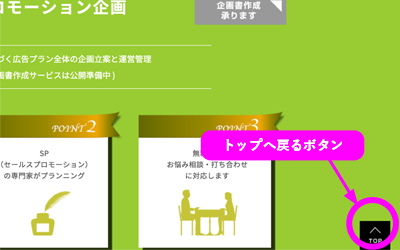
javascript とcssを使ってページ内スクロールボタンの作り方をご紹介します。ここでは使用頻度が高いと思われる「ページのトップ [ 最上段 ]へ戻るボタン」を作ります。ある程度スクロールした時点で、戻るボタンを画面右下にフェード表示させる場合を想定しています。
1まずはhtmlとcssでボタンを配置します
/* 全ページ共通で使用したい場合には「footerテンプレート」などに組み込んでも良いでしょう*//* cssはこんな感じで画面右下に固定配置します */ #for_top { position: fixed; bottom: 0px; right: 40px; z-index: 10; }
2javascriptでスクロールの動きを実装します。
$(function(){

// ボタンの要素を指定します。ここでは「#for_top a」を指定
	var $btn = $('#for_top a');
	var isHidden = true;

//  デフォルトは非表示
	$btn.hide();
		$(window).scroll(function () {

// 240pxスクロールした時点でフェードイン表示する
		if( $(this).scrollTop() > 240 ) {
			if( isHidden ) {
				$btn.stop(true,true).fadeIn(200);
				isHidden = false;
			}
		} else {

//最上段から240pxの位置に戻るとフェードアウトで消える
			if( !isHidden ) {
				$btn.stop(true,true).fadeOut();
				isHidden = true;
			}
		}
	});

// クリックイベントの登録
	$btn.click(function(){

//  ページトップへスクロール
		$('html, body').animate({
				'scrollTop': 0

// 1/1000秒でスピード調整
			}, 300);

// デフォルトイベントのキャンセル
		return false;
	});
});
3もっと単純なケース「指定位置までスクロールさせるボタン」をつくる場合
$(function(){

//ボタンになる要素を指定
    var $btn = $('#for_top');
// クリックイベントの登録
	$btn.click(function(){
//  ページトップへスクロール 300はスピード調整(1/1000秒)
	$('html, body').animate({'scrollTop': 0}, 300);
// イベントのキャンセル
  return false;

 });
});
押すと指定位置までスクロールするボタンです。とっても簡単ですね。







jQueryの「smoothscroll.js」なども有名ですが、このくらいのjsならば、head内に書いてしまっても良いと思います。縦に長くなりがちなスマートフォンレイアウトにも効果的なスクリプトです。とにかくお手軽に使い回したいですね。